
分类
分类
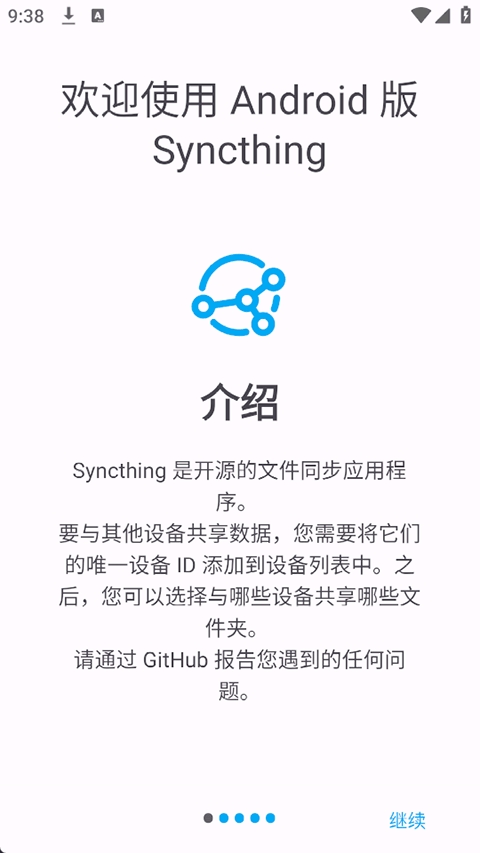
Syncthing是一款实用性极强的安卓文件管理工具,能在你的手机与电脑等多设备间建立私密、直接的同步通道,可以在不同的设备上使用,实现无线文件互传。各种类型的文档、照片、视频等都可以通过软件传输,确保数据隐私和安全,欢迎需要的朋友下载!
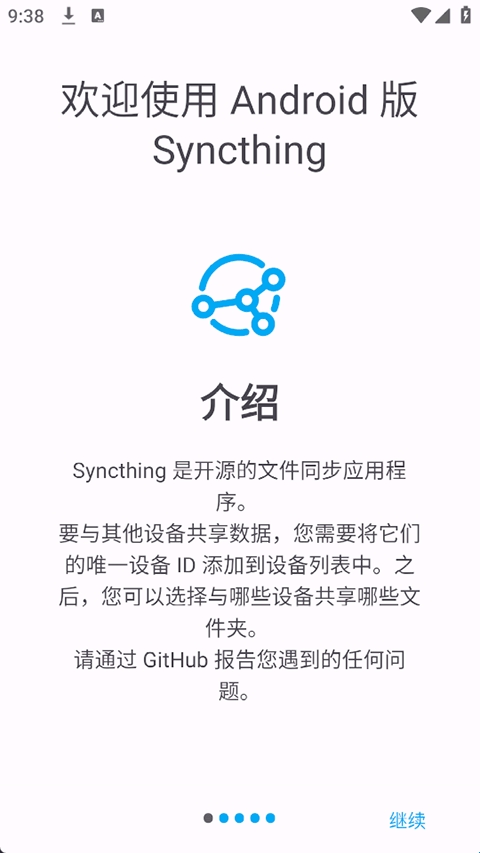
1、文件分享,支持用户享受多种分享,还有很多文件管理直接传输在手机。
2、加密保护,任何时候自由加密保护,比较好用的加密多种密码的管理。
3、类似于torrent协议,参与同步的设备越多,同步的速度越快。
4、只会将数据存储于个人信任的设备上,不会存储到服务器上。
1、支持用户自定义同步规则,能充分满足不同用户多样化的个性化需求,更加灵活。
2、提供详细的同步日志记录,方便用户随时追踪文件的同步状态,清晰掌握文件动态。
3、支持实时同步,确保文件始终保持最新状态,文件传输速度快,提高同步效率。
4、多文件夹同步,根据需要与不同的人同步多个文件夹,满足多样化的同步需求。
5、配备全面的安全中心,采用多重加密技术,确保文件在同步过程中的数据安全无虞。
1、支持多种文件分享模式,不仅可以在不同设备间直接传输,还可方便地管理文件分享权限。
2、提供强大的加密保护功能,用户可以为文件设置密码,确保传输过程中的数据安全性。
3、利用自己的方式来进行文件的输送,软件的储存功能也是特别强的。
4、在目录中来进行各种文件的添加和文件的共享,上传文件就可以保存。
第一步:获取与添加设备
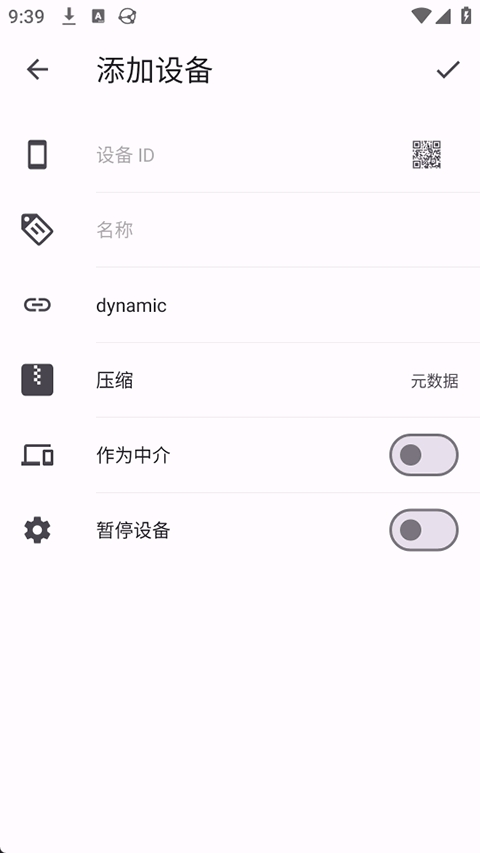
安卓端:打开 App,点击侧边栏菜单,选择“显示设备 ID”。
PC端:打开 Syncthing电脑端管理界面,点击“添加远程设备”。
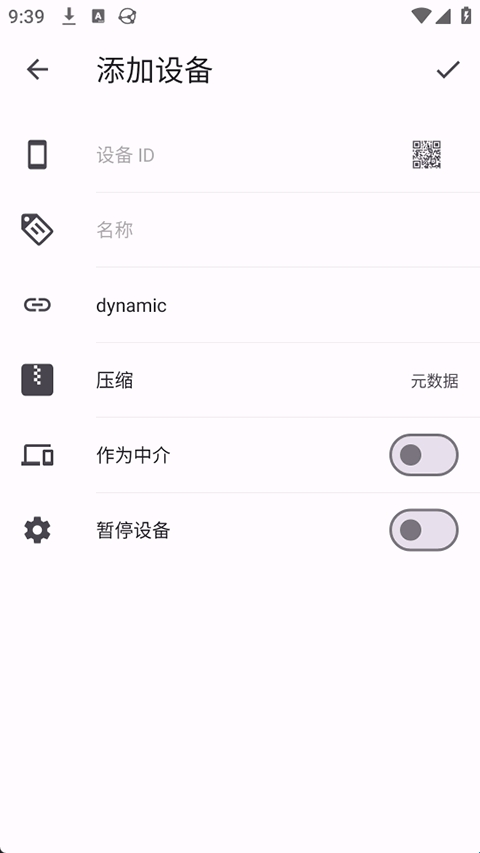
连接:在 PC上输入安卓端的 ID(或扫描二维码),并在安卓端弹出的确认框中点击“允许”。
第二步:共享文件夹
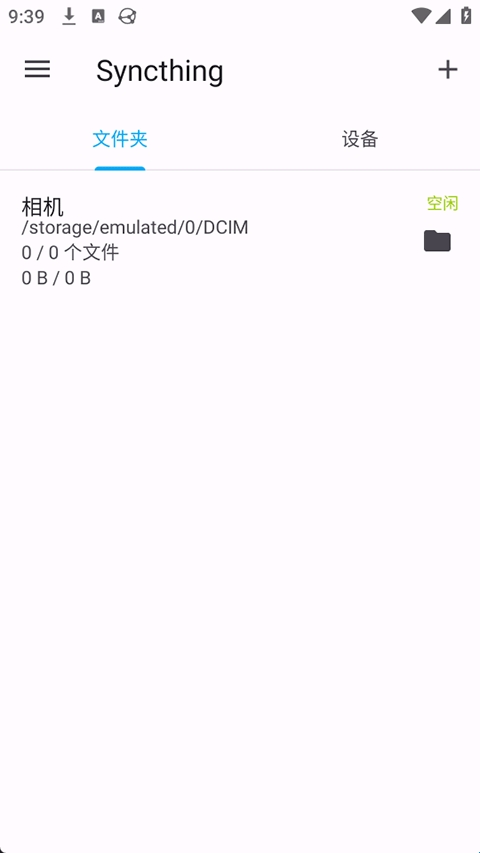
发起共享:在 PC端的文件夹设置中,切换到“共享”标签页,勾选新添加的安卓设备。
手机接收:此时安卓端会收到共享通知,点击“添加”。
设置路径:在手机上选择一个存放该文件夹的具体位置。
第三步:状态确认
连接成功后,两端的设备状态会显示为“已连接”,文件夹状态将从“扫描中”变为“达到最新”。
建议:建议在安卓端的“设置 -运行配置”中,开启“在 Wi-Fi下运行”并设置“充电时启动”,这样可以有效防止后台同步耗尽电量和流量。


 猫番阅读app去广告最新版
 LX Music音乐免费版
 河北政务冀时办app最新版
 酷狗音乐最新官方版
 网易云音乐官方最新版
 淘宝最新2025版
 资源大师plus最新高级版
 觅蜂海淘app官方最新版
 layesta手机2026官方正版
 江南香坊最新版游戏
 原神应急食品官方正版
 小屿ai官方正版
 凝渊官方安卓版
 魔法防御游戏手机版
 小镇花店游戏红包版